
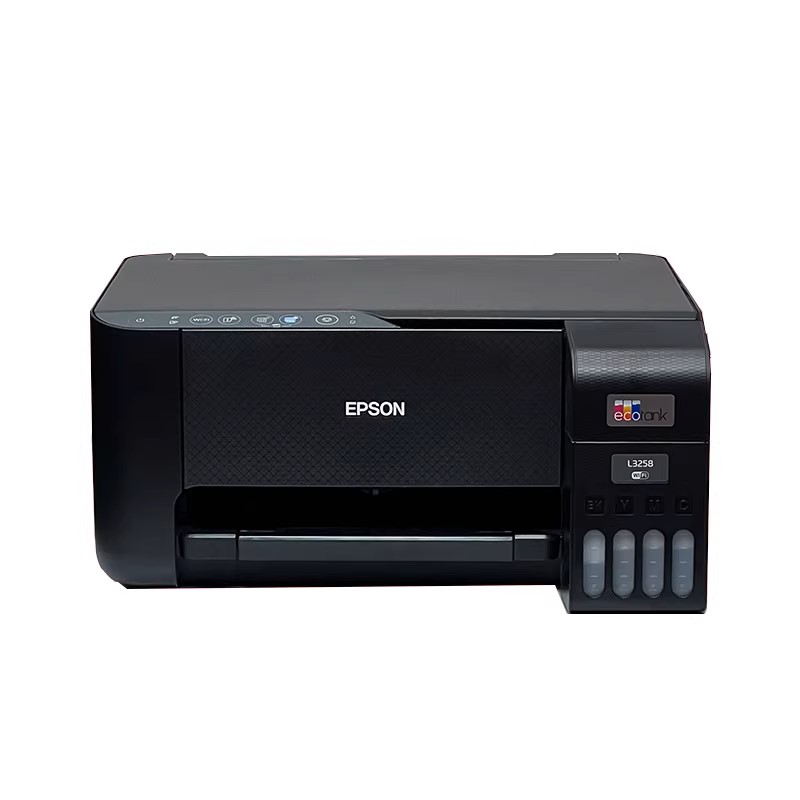
爱普生L3258打印机装机初始化及微信绑定打印详细步骤(驱动软件下载)
一、装机初始化流程(关键步骤,不可颠倒)
1. 开箱准备与拆封(基础前提)
取出打印机及全套配件:电源线、USB线、四色墨水(黑/青/洋红/黄)、保修卡,摆放整齐。
重点操作:彻底拆除机身所有蓝色保护胶条,尤其是打印头部位和机身接缝处的胶带,避免开机后损坏部件。
打开打印机前盖,取出内部固定夹子及缓冲件,轻轻捋顺内部线路后,关闭前盖。
连接电源线:找到打印机背面八字口电源接口,插入电源线并接通电源,暂不连接USB线(后续无需主动连接)。
2. 注墨操作(精准对应,杜绝出错)
墨仓颜色 | 墨水瓶颜色 | 核心操作要点 |
|---|---|---|
黑色 | 黑色 | 打开对应墨仓盖,将墨水瓶垂直插入孔位,墨水自动注入,满后自动停止,无需手动操作。 |
青色 | 青色 | 全程不要挤压墨水瓶,避免墨水溢出,注入时保持瓶身垂直。 |
洋红色 | 洋红色 | 注入后若瓶底有少量剩余墨水,无需丢弃,待初始化完成后可再次补充注入。 |
黄色 | 黄色 | 确保四色墨仓均注入对应颜色墨水,缺一不可,否则无法完成后续充墨。 |
3. 初始化充墨(核心步骤,重中之重)
按下打印机左侧第一个电源按钮开机,等待电源灯变为常亮(绿色),此时打印机进入待机状态。
当墨水灯也变为常亮时,长按“停止键”(倒三角图标)5秒钟,直到墨水灯和电源灯交替闪烁时再松手。
打印机自动启动充墨流程,机身会有轻微运转声,耐心等待即可。
充墨完成后,电源灯恢复常亮,墨水灯自动熄灭,此时初始化充墨完成。
4. 装纸与基础测试(验证初始化效果)
将A4普通纸平铺,可打印面朝上,放入打印机纸托中央,调整纸向导板,使其紧贴纸张边缘(不要过紧,避免卡纸)。
打印机自动完成剩余初始化,可长按“停止键”5秒,进行打印头清洗,完成基础功能测试。
二、Epson Smart Panel APP安装与Wi-Fi连接(微信绑定前提)
1. APP下载与登录
打开手机应用商店(苹果App Store/安卓应用市场),搜索并下载“Epson Smart Panel”(爱普生官方APP,认准官方图标)。
安装完成后打开APP,使用手机号注册/登录账号(注册流程简单,仅需验证短信,建议留存账号便于后续管理)。
2. Wi-Fi网络配置(关键:仅支持2.4GHz频段)
确保手机已连接2.4GHz WiFi(可在手机WiFi设置中查看频段,区分2.4G和5G)。
开启手机蓝牙功能(APP配置过程需要蓝牙辅助搜索打印机,无需手动配对)。
在APP首页,点击“新产品初始化配置”,按照页面提示逐步操作。
在设备列表中选择打印机型号「Epson L3258」,APP会自动搜索附近的打印机。
搜索到打印机后,输入当前连接的WiFi密码,点击确认,完成打印机与WiFi网络的绑定。
连接成功后,APP会显示“配置完成”,打印机电源灯保持常亮,说明配网成功。
三、微信绑定打印(云打印+小程序,实现远程打印)
1. 开启云打印服务(远程打印基础,必做步骤)
返回Epson Smart Panel APP首页,点击页面右上方的「刷新」图标(圆形箭头)。
弹出“是否注册远程服务”的提示,点击“开启云打印”。
阅读并同意云打印服务条款,完成远程服务注册(与APP账号绑定)。
注册完成后,打印机会自动打印出云打印绑定二维码页面(建议放入两张A4纸,确保二维码完整打印,避免绑定失败)。
2. 微信小程序绑定(两种方法,任选其一)
方法一:扫描打印的二维码(推荐,操作最简单)
打开微信,在顶部搜索栏搜索并进入“爱普生云打印”小程序(官方认证,无需下载)。
进入小程序后,点击首页「扫码添加打印设备」,对准打印机刚打印出的二维码扫描。
按照页面提示完成授权(关联微信账号),绑定成功后,小程序会显示“设备在线”。
方法二:手动添加(二维码无法打印/扫描失败时使用)
进入“爱普生云打印”小程序,点击「手动添加设备」。
找到打印机背面的「序列号(SN码)」,准确输入(注意区分大小写,避免输错)。
完成微信账号授权登录,确认绑定后,小程序显示“设备在线”,即绑定成功。
3. 微信打印测试(验证绑定效果,轻松打印)
在微信中打开任意文档、图片(照片、文件等),点击右上角「分享」按钮,找到「打印」选项。
在打印设备列表中,选择已绑定的「Epson L3258」打印机。
根据需求设置打印参数(打印份数、纸张大小、颜色模式、打印范围等)。
点击「打印」,等待打印机接收任务并执行,打印完成即说明微信绑定打印功能正常。
四、重要注意事项与常见问题解决
核心注意事项(必看,避免设备损坏)
初始化充墨期间,绝对不能断电、不能按任何按键,否则会导致打印头堵塞、损坏,无法正常使用。
打印机仅支持2.4GHz WiFi,5GHz网络不兼容,会导致配网失败、连接不稳定。
微信绑定打印前,必须先在APP中开启云打印服务,否则无法完成绑定,也无法实现远程打印。
一台打印机可多人共享:一人绑定后,在小程序中生成分享二维码,其他人扫描即可绑定使用。
注墨时务必对应颜色,不可混装,否则会导致打印颜色异常、堵塞打印头。
常见问题解决(快速排查,高效解决)
充墨失败:检查四色墨仓是否均注满对应颜色墨水,关闭墨仓盖后,重新长按“停止键”5秒,再次执行充墨步骤。
Wi-Fi连接失败:确认手机和打印机在同一2.4GHz WiFi下,重启路由器和打印机,清除APP缓存后,重新配网。
二维码不打印:在Epson Smart Panel APP中重新触发“开启云打印”流程,确保纸托中有充足A4纸,且纸张摆放正确。
打印任务卡住:重启打印机,在APP和微信小程序中清空打印任务,检查WiFi网络稳定性,重新发送打印指令。
打印颜色异常:检查墨仓颜色是否装错,或执行打印头清洗操作(长按“停止键”5秒)。
.png)